Häufig gestellte Fragen
Webshop
Stand: Oktober 2026
👤 Benutzer:innenverwaltung
Wie melde ich mich an?
Sie sind noch kein:e Kund:in? So erhalten Sie Ihren Webshop-Zugang:
Nutzen Sie einfach das Kontaktformular im Footer ("Support") - Kategorie: "Kontakt" und wählen Sie das Thema "Navigation im Webshop".
Nach der Erstellung Ihres Sonepar-Kontos erhalten Sie eine Aktivierungs-E-Mail an Ihre E-Mail Adresse.
Aus Sicherheitsgründen müssen Sie zunächst Ihr Passwort erstellen.
Anschließend können Sie sich auf mit folgenden Zugangsdaten anmelden:
- Ihre E-Mail Adresse
- von Ihnen erstelltes Passwort
Wie aktiviere ich mein Sonepar Österreich-Konto?
Im Login-Bereich des Webshops finden Sie unterhalb der Eingabefelder den Button "Konto aktivieren". Klicken Sie darauf und folgen Sie den Anweisungen zur Aktivierung.
Wie ändere ich mein Passwort?
Loggen Sie sich ein und klicken Sie oben rechts auf Ihren User. Wählen Sie Profil ansehen. Unter "Kennwort bearbeiten" können Sie Ihr Passwort erneuern.
Ich habe mein Passwort vergessen, wie gehe ich vor?
Wenn Sie Ihr Passwort vergessen haben, klicken Sie bitte auf den Anmelde-Button. Hier finden Sie den Link "Kennwort vergessen?". Geben Sie Ihre hinterlegte E-Mail Adresse an. Anschließend erhalten Sie eine E-Mail mit einem Bestätigungscode. Nach Eingabe des Codes, können Sie Ihr Passwort zurücksetzen.
User Hierarchie
- Es gibt 3 Rollen im Webshop:
- Admin User → verwaltet Benutzer:innen, Rechte und Konten
- Subuser → nutzt das Konto für Bestellungen & Anfragen
- Projekt-Subuser → arbeitet nur auf untergeordneten Projekten
- User können mehrere Konten / Projekte nutzen und wechseln
- Berechtigungen und Bestellungen sind je User steuerbar
Ziel: Klare Organisation von Usern und Berechtigungen innerhalb komplexer Kund:innenstrukturen.
Warum muss jede:r Benutzer:in im Webshop eine eigene E-Mail-Adresse verwenden? Warum sind Sammeladressen nicht zulässig?
Für eine reibungslose und sichere Nutzung des Webshops ist es erforderlich, dass jeder Benutzer mit einer eigenen, eindeutig zugeordneten E-Mail Adresse arbeitet. Die gemeinsame Nutzung von E-Mail Adressen, wie z. B. [email protected], ist nicht mehr möglich.
Der Grund dafür ist, dass Aktivitäten im Webshop – wie Warenkörbe, Angebote oder Bestellungen –einzelnen Benutzer:innen eindeutig zugeordnet werden. Bei gemeinsam genutzten Zugängen kann es dazu kommen, dass sich Benutzer:innen gegenseitig beeinflussen, z.B. indem Positionen im Warenkorb unbeabsichtigt gelöscht, geändert oder hinzugefügt werden. Eindeutig zugeordnete E-Mail Adressen sorgen dafür, dass Bestellungen, Angebote und Warenkörbe korrekt verarbeitet werden können und der Arbeitsprozess für alle Benutzer:innen sicher und strukturiert abläuft.
Wie kann ich Nutzer:innen hinzufügen und Ihre Berechtigungen verwalten?
Über "Konto & Einstellungen" können Sie die Benutzer:innenverwaltung abrufen – Hier können Sie neue Benutzer:innen hinzufügen, Bestehende verwalten und ihre Berechtigungen anpassen.
Laden Sie die Seite neu nach dem Erstellen eines neuen Benutzer:innen, um die Benutzer:innenliste zu aktualisieren.
Kann ich mehrere Kund:innenkonten bzw. Kund:innennummern mit meinem Benutzer:innenkonto verknüpfen?
Ja, Sie können mehrere Kund:innennummern mit einem einzigen Benutzer:innenkonto verbinden. Dadurch erhalten Sie die Möglichkeit ein Konto für mehrere Firmen zu nutzen und zwischen ihnen zu wechseln, ohne sich abzumelden.
Sollten Sie Ihre Kund:innenkonten erweitern oder adaptieren wollen, kontaktieren Sie bitte Ihre:n Sonepar-Ansprechpartner:in.
Wie kann ich die Lieferadresse ändern oder eine neue hinzufügen?
Ihre gespeicherten Lieferadressen können Sie unter "Konto & Einstellungen" verwalten.
Im Warenkorb finden Sie im Bereich "Lieferung" ein Stift-Symbol. Dort können Sie eine bestehende Lieferadresse auswählen oder eine neue hinzufügen.
Warum kann ich eine Lieferadresse nicht löschen?
Nur Lieferadressen, die direkt im Webshop angelegt wurden, können dort wieder gelöscht werden. Bereits vorhandene Lieferadressen werden zentral verwaltet und können daher im Webshop nicht entfernt werden.
Kann dieselbe E-Mail Adresse für mehrere Kund:innennummern bzw. Unternehmen verwendet werden?
Ja, das kann sie. Die E-Mail Adresse muss bei den jeweiligen Konten hinterlegt werden.
Wie wechsle ich zwischen verschiedenen Kund:innenkonten?
Es gibt zwei Bereiche in denen Sie zwischen Ihre Konten wechseln können. Diese befinden sich in der Navigation neben "Meine Bestellungen" und in "Konto & Einstellungen".
Eine Abmeldung ist zum Wechseln zwischen Ihren Kund:innenkonten nicht notwendig.
Wie kann ich meine bevorzugte (Abhol-)Filiale ändern?
Nach dem Einloggen, können Sie oben rechts neben Ihrem User-Icon Ihren derzeit ausgewählten Abholstandort einsehen. Um diesen zu ändern, klicken Sie auf den ausgewählten Abholstandort und wählen Sie Ihren Favoriten aus.
📦 Produkte
Wie kann ich die Verfügbarkeit in mehreren Niederlassungen einsehen?
Beim Auswählen eines Artikels, finden Sie unter dem Mengenfeld die Verfügbarkeit sowie den Link "Verfügbarkeit in anderen Standorten prüfen".
Können Rückstände über den Webshop angefragt werden, wenn für einen Artikel kein Lieferdatum hinterlegt ist?
Die vorgesehenen Liefertermine für Artikel, die sich im Rückstand befinden, können Sie unter dem Reiter "meine Bestellungen" bei "Lieferungen" einsehen. Bei Fragen oder Unklarheiten wenden Sie sich bitte an Ihre:n Betreuer:in.
Wie kann ich bereits gekaufte Produkte einsehen?
Beim Reiter "Meine Produkte" unter "gekaufte Produkte", können Sie Ihre getätigten Einkäufe nach Häufigkeit, zuletzt gekauft oder zuerst gekauft filtern.
Wo finde ich Daten und Medien, wie z.B. Datenblätter oder Montageanleitungen?
Nach Auswahl eines Artikels finden Sie neben dem Produktbild alle verfügbaren Daten und Medien finden. Zusätzlich finden Sie diese auch weiter unten auf der Seite, im Bereich "Daten & Medien".
Wie füge ich bei einem Produkt eine eigene Kund:innenreferenz hinzu?
Auf der Produktdetailseite unter dem Feld „Fügen Sie Ihre eigene Referenz hinzu“ haben Sie die Möglichkeit Ihre persönliche Produktreferenz bzw. eigene Artikelnummer zu hinterlegen.
Wie speichere ich meine Daten im Bestellformular ab?
Im zweiten Schritt des Bestellprozesses haben Sie die Möglichkeit, Ihr ausgefülltes Bestellformular als Vorlage für zukünftige Bestellungen zu speichern.
Wie erstelle ich Etiketten?
Unter „Meine Produkte“ → „Merkliste“ können Sie die gewünschten Produkte auswählen und anschließend die Etiketten herunterladen.
ℹ️Aktuell kann nur das Sonepar Logo verwendet werden.
Wie lade ich einen Katalog runter?
Im Reiter „Produkte & Services“ unter „Kataloge“, können Sie sowohl digitale als auch gedruckte Kataloge einsehen bzw. anfordern.
Wie melde ich fehlerhafte Produktdaten?
Fehlerhafte Produktdaten können Sie über das Kontaktformular im Footer tätigen, sowie auf der Produktdetailseite unter “Melden Sie ein Problem mit dieser Produktinformation“.
Wo kann ich die aktuellen Kupferzuschläge einsehen?
Eine Übersicht der aktuellen Kupferzuschläge finden Sie über den entsprechenden Link im Footer des Webshops oder direkt .
🏷️ Preisverwaltung
Wie kann ich Netto- und Bruttopreise einsehen?
Sie können festlegen, welche Preise in Produktkategorien, auf Produktseiten und in der Liste Ihrer Lieblingsprodukte angezeigt werden sollen. Gehen Sie dazu auf Ihr User-Icon und wählen Sie „Profileinstellungen“ → „Preismanagement“.
Hinweis: Der aus dem bisherigen Webshop bekannte Shortcut entfällt.
Wie nutze ich einen Preisvorteil?
Preisanfragen können Sie wie gewohnt über die Angebotsverwaltung (“Angebot anfordern”) beantragen. Für nähere Konditionsanfragen können Sie auch Ihre:n Sonepar-Ansprechpartner:in kontaktieren.
📋 Meine Angebote
Wie erstelle ich ein Angebot?
Fügen Sie die gewünschten Produkte Ihrem Warenkorb hinzu und klicken Sie auf „Angebot erstellen“.
Wie kann ich ein Angebot in eine Bestellung umwandeln?
Öffnen Sie das Angebot über „Meine Bestellungen“ → „Angebote“. Mit der Funktion „Jetzt bestellen“ können Sie dieses direkt in eine Bestellung umwandeln.
Wie kann ich als Sonepar-Kund:in ein Angebot, für meine eigenen Endkund:innen (B2C) erstellen?
Im Warenkorb finden Sie die Funktion “Kundenangebot erstellen”, mit der Sie ein Angebot für Ihre Endkund:innen erstellen können.
Kann ich mein Logo oder Notizen einfügen?
Sie können Ihre Notizen bei der Angebotsanfrage hinzufügen. Derzeit ist das Einfügen von Logos nicht möglich.
Wie kann ich ein bestätigtes Angebotsersuchen ändern?
Bitte wenden Sie sich an Ihre:n persönliche:n Betreuer:in, um Änderungen an einem bereits bestätigten Angebotsersuchen vorzunehmen.
Wieso sehe ich meine Angebote nicht unter „Bestellungen“?
Angebote werden nur angezeigt, wenn bereits welche für Ihr Konto erstellt wurden.
Haben Sie noch keine Angebote angefordert oder wurden diese noch nicht von Ihrer Ansprechperson erstellt und an den Webshop übermittelt, kann die Angebotsübersicht nicht angezeigt werden.
🛒 Bestellvorgang
Bestellung im Warenkorb durchführen und Vorlagen nutzen
Fügen Sie zunächst die gewünschten Produkte in den Warenkorb hinzu.
Wählen Sie anschließend Ihre bevorzugte Lieferart aus und gehen Sie zur Bestellübersicht.
Dort können Sie:
- zwischen Gesamtlieferung und Teillieferung wählen
- einen gewünschten Liefertermin festlegen
- den Bestellvorgang fortsetzen
Im letzten Schritt des Bestellprozesses haben Sie zusätzlich die Möglichkeit:
- eine bestehende Bestellvorlage auszuwählen
- oder eine neue Bestellvorlage zu erstellen, um Ihre Angaben für zukünftige Bestellungen zu speichern
Klicken Sie abschließend auf „Jetzt bestellen“, um Ihre Bestellung verbindlich abzuschicken.
Wie kann ich mir die Gesamtsumme meiner Bestellungen anzeigen lassen?
Wählen Sie zunächst die gewünschten Filter aus (z.B. einen bestimmten Zeitraum) und klicken Sie anschließend auf „gefilterte Bestellsumme anzeigen“. Nun wird Ihnen die Gesamtsumme anhand der von Ihnen hinterlegten Filter angezeigt.
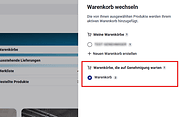
Was bedeutet es, wenn ein Warenkorb im Webshop auf eine Genehmigung wartet?
Warenkörbe, die auf eine Genehmigung warten, sind Bestellungen, die ein:e Benutzer:in vorbereitet hat, aber noch nicht endgültig abschließen durfte. Stattdessen wird der Warenkorb an eine definierte Person (z.B. Vorgesetzten oder Einkäufer) zur Freigabe weitergeleitet. Erst nach der Genehmigung kann die Bestellung abgeschlossen werden. So wird sichergestellt, dass Bestellungen intern geprüft und freigegeben werden können, bevor Kosten entstehen.
Wie bestelle ich für mehrere Kommissionen?
Legen Sie für jede Kommission einen eigenen Warenkorb an.
🔢 Abholcode
Bestellen Sie Montag bis Donnerstag von 07:00 bis 17:00 Uhr (Freitag von 07:00 bis 12:00 Uhr) und Ihre Ware ist zwei Stunden später im Container in Sattledt jederzeit abholbereit.
In allen anderen Standorten ist die Ware sofort verfügbar.
Wo finde ich meinen Abholcode?
In der Bestellübersicht finden Sie den Abholcode in der Zeile des jeweiligen Abholauftrags. Wenn Sie auf das Symbol klicken, wird Ihr Abholcode angezeigt.
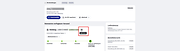
➕ Direkt hinzufügen
Kann ich beim Import von Referenzen eine Excel-Datei importieren?
Ja, Sie können die Referenz und Menge sowohl manuell einfügen, als auch mittels einer Excel-Datei (CSV- oder XLS-Datei) hochladen.
Wo finde ich die Vorlage zum Hinzufügen der Referenzen?
Über die Funktion „Direkt hinzufügen“ können Sie mehrere Artikel auf einmal in den Warenkorb übernehmen.
Unter „Datei mit Referenzen hochladen“ haben sie die Möglichkeit, eine CSV-Vorlage herunterzuladen, die Ihnen als Strukturhilfe dient.
So funktioniert es:
- Laden Sie die CSV-Vorlage herunter
- Tragen Sie Ihre Artikel- und Referenzdaten ein
- Laden Sie die Datei anschließend wieder hoch
Was kann ich tun, wenn sich mein Warenkorb im falschen Konto befindet und ich ihn einem Projektkonto zuordnen möchte?
Haben Sie einen Warenkorb im falschen Konto erstellt und befüllt, können Sie diesen als Merkliste speichern und für Unterbenutzer:innen oder Projektkonten freischalten. Anschließend wechseln Sie in das gewünschte Konto und übertragen die Merkliste in den Warenkorb.
📑 Meine Bestellungen
Wann erhalte ich meine Bestellung?
Nach Aufgabe Ihrer Bestellung erhalten Sie eine Auftragsbestätigung per E-Mail mit allen Liefer- oder Abholinformationen.
Die Details finden Sie auch in „Meine Bestellungen“.
Kann ich eine bestätigte Bestellung ändern?
Nein, bestätigte Bestellungen können nicht mehr geändert werden. Befindet sich die Bestellung noch im Status „in Bearbeitung“, wenden Sie sich bitte an Ihre:n Betreuer:in.
Können bestellte Artikel ohne verknüpfte Bestellung im Hintergrund storniert werden?
Nein. Bitte kontaktieren Sie in diesem Fall Ihre:n Betreuer:in.
Wie kann ich einen Lieferhinweis für die Zustellung hinzufügen?
Im letzten Schritt des Bestellformulars finden Sie das Feld „Lieferhinweis für Zustellung“. Dort können Sie Hinweise für die Zustellung hinterlegen.
Kann ich vor Bestellabschluss Preise und Verfügbarkeiten prüfen?
Ja, Preis und Verfügbarkeitsinformationen werden Ihnen im „Warenkorb“ angezeigt. Dort können Sie diese vor Abschluss Ihrer Bestellung nochmals prüfen.
Kann ich meine Bestellhistorie einsehen?
Ja, Ihre bisherigen Bestellungen können Sie unter "Meine Bestellungen” → "Bestellungen“ einsehen. Über die Filterfunktion können Sie den Zeitraum individuell anpassen. Standardweise ist der Filter auf die letzten 12 Monate gesetzt.
Wo sehe ich den Bestellstatus?
Unter “Meine Bestellung“ → „Bestellungen“ können Sie den Status Ihrer Bestellungen jederzeit nachverfolgen.
Tabellenansicht: Der Bestellstatus wird in der Spalte ‘Status’ angezeigt.
Listenansicht: Der Bestellstatus wird direkt bei der jeweiligen Bestellung angezeigt.
Kann ich per Kredit/Debitkarte zahlen?
Nein, derzeit ist ausschließlich die Zahlung auf Rechnung möglich.
🚚 Lieferung
Wo sehe ich den Lieferstatus zu einer Bestellung?
Den Lieferstatus Ihrer Bestellung finden Sie unter “Meine Bestellung“ → „Bestellungen“. Die Information steht Ihnen sowohl in der Listen- als auch in der Kalenderansicht zur Verfügung.
Wie kann ich die Lieferadresse ändern oder eine neue hinzufügen?
Ihre gespeicherten Lieferadressen können Sie unter "Konto & Einstellungen" verwalten.
Im Warenkorb finden Sie im Bereich "Lieferung" ein Stift-Symbol. Dort können Sie eine bestehende Lieferadresse auswählen oder eine neue hinzufügen.
Wie ändere ich meine bevorzugte (Abhol-)Filiale?
Sofern Sie eingeloggt sind, wird Ihnen oben rechts neben Ihrem User-Icon der aktuell ausgewählte Abholstandort angezeigt. Klicken Sie darauf, um einen anderen Standort auszuwählen und ihn als bevorzugten Standort festzulegen.
Warum ändert sich die Lieferzeit später im Warenkorb?
Die Lieferzeiten sind abhängig von den Öffnungszeiten unserer Standorte. Wenn Sie den Bestellvorgang pausieren und zu einem späteren Zeitpunkt fortsetzen, kann sich die Lieferzeit entsprechend anpassen. Die Lieferzeit sehen Sie im während des Bestellvorgangs.
Kann ich sehen, welche Artikel noch ausstehen?
Ja, ausstehende Artikel können Sie unter „Meine Bestellungen“ → „Lieferungen“ einsehen. Alternativ steht Ihnen auf der Startseite die Funktion „ausstehende Lieferungen“ zur Verfügung.
Warum ist bei meiner Bestellung automatisch „Teillieferung“ ausgewählt?
Wenn sich ein oder mehrere Artikel im Warenkorb aktuell nicht auf Lager befinden, wird die Option „Teillieferung“ automatisch als Standard ausgewählt. Dadurch können die sofort verfügbaren Artikel ohne Verzögerung geliefert werden.
ℹ️ Sie können die gewünschte Lieferart bei Bedarf jederzeit manuell ändern.
Sind hingegen alle Artikel verfügbar, wird automatisch die Option „Gesamtlieferung“ vorausgewählt, sodass die Bestellung in einer gemeinsamen Lieferung versendet wird.
Kann ein auf Genehmigung wartender Auftrag nochmals storniert werden?
Ja, ein Auftrag der auf Genehmigung wartet kann storniert werden. Nach erstellen der Bestellanfrage, öffnet sich die Bestelldetailseite von der Bestellung. Mit klicken auf den Button "Anfrage stornieren" kann die angefragte Bestellung storniert werden.
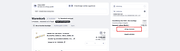
Über die Pfeile beim Warenkorb können auch Warenkörbe aufgerufen werden, die noch auf Genehmigung warten.
Wie erstelle ich eine Produktrückgabe im Sonepar Webshop?
Eine Produktrückgabe können Sie direkt im Webshop über den Bereich „Produktrückgaben“ anlegen. Dort wählen Sie die Artikel aus, die Sie retournieren möchten.
So funktioniert der Rückgabeprozess:
- Öffnen Sie Unter Bestellungen den Bereich „Produktrückgaben“ in Ihrem Kundenkonto.
- Wählen Sie die betreffende Bestellung aus. Es können auch Produkte aus mehreren Bestellungen ausgewählt werden.
- Markieren Sie die Artikel, die Sie retournieren möchten. Dabei können Sie einzelne Positionen oder mehrere Produkte auswählen.
- Erfassen Sie die gewünschte Retourenmenge für jeden Artikel.
- Wählen Sie einen Rückgabegrund aus.
- Über den Bereich „Mehr Infos“ können zusätzliche Informationen zur Rückgabe angegeben werden.
- Klicken Sie auf „Bestätigen“, um zu dem letzten Schritt zu gelangen.
- Nun befinden Sie sich in der Übersicht. Hier können Sie Angaben zu den Kontaktinformtionen, Datum der Rücksendung so wie auswählen ob Sie das Produkt selber in der Filiale zurück bringen oder von Ihrer Adresse abholen lassen wollen. Klicken Sie auf „Bestätigen“ um die Rückgabeanfrage zu übermitteln.
- Anschließend erhalten Sie per Mail eine Anfragebestätigung.
Was passiert nach dem Absenden einer Retourenanfrage (RMA)?
Nach dem Absenden Ihrer Retourenanfrage wird diese geprüft und an die zuständige Stelle zur weiteren Bearbeitung weitergeleitet. Sie werden informiert, sobald die Prüfung abgeschlossen ist oder weitere Informationen benötigt werden.
⭐ Merklisten
Wie lösche ich eine Merkliste?
Öffnen Sie die gewünschte Merkliste und wählen Sie “Bearbeiten“. Anschließend können Sie die Merkliste löschen.
Wie kann ich eine Merkliste mehreren Usern freigeben?
Öffnen Sie die gewünschte Merkliste unter “Meine Produkte“ → “Merkliste”. Anschließend können Sie über die Funktion “Sichtbarkeit ändern“ die ausgewählte Merkliste an alle Unterkonten und Objekte freigeben.
🔗 Services & Anbindungen
Wo finde ich Informationen zu E-Business, EDI oder Datanorm?
Informationen zu elektronischen Anbindungen finden Sie unter "Produkte & Services" → "Sonepar Services“ oder "B2B - Elektronischer Datenaustausch".
Wie kann ich meiner Ansprechperson die Berechtigung erteilen, in meinem Namen zu arbeiten?
Im Webshop können Sie Ihrer zuständigen Ansprechperson (z.B. Außendienstmitarbeiter:in) die Berechtigung erteilen, im Auftrag Ihres Kontos zu handeln.
Diese Funktion ermöglicht es Ihrer Ansprechperson, mit denselben Berechtigungen wie Sie auf Ihr Konto zuzugreifen und Sie bei Bestellungen oder Angeboten zu unterstützen.
So aktivieren Sie die Funktion:
- Navigieren Sie zu „Konto & Einstellungen“ → „Profileinstellungen“ → „Vertriebsansprechperson“
- Aktivieren Sie die entsprechende Berechtigung
- Nach Freigabe kann Ihre Ansprechperson auf Ihr Kundenkonto zugreifen Ihr:e Betreuer:in arbeitet dabei immer mit Ihren definierten Rechten und Einstellungen
Ihre Vorteile:
- Schnelle Unterstützung durch Ihre:n Ansprechpartner:in
- Vereinfachte Abstimmung bei Bestellungen oder Angeboten
🔧 Technische Probleme
Was kann ich tun, wenn die Website nicht korrekt funktioniert oder veraltete Inhalte angezeigt werden?
In manchen Fällen können gespeicherte Browserdaten dazu führen, dass Inhalte nicht korrekt dargestellt werden oder Änderungen nicht sichtbar sind.
Bitte gehen Sie wie folgt vor:
- Löschen Sie die Cookies und Website-Daten für diese Website bzw. leeren Sie den Browser-Cache.
- Laden Sie die Seite anschließend neu.
- Melden Sie sich gegebenenfalls erneut an.
- Öffnen Sie die Website alternativ in einem privaten bzw. Inkognito-Fenster.
- Testen Sie die Website gegebenenfalls in einem anderen Browser.
Sollte das Problem weiterhin bestehen, kontaktieren Sie bitte unseren Support.